


Quando un prodotto che vendeva bene rallenta, di solito la causa sta in uno di tre punti: compare meno nei risultati di ricerca, compare ma viene cliccato meno, oppure viene cliccato ma convince meno degli altri. Se il tuo marchio è nel Registro marche, la dashboard Performance delle query di ricerca di Brand Analytics ti mostra quale dei tre. Per ognuna delle ricerche che portano al tuo catalogo, fino a un massimo di 1.000, mette i numeri di tutto il mercato accanto a quelli del tuo prodotto. La fase in cui la tua quota scende è quella da sistemare.
Prima di riscrivere la scheda
Davanti a un calo, la reazione più comune è riscrivere titolo e punti elenco con nuove parole chiave. Se però il prodotto si vede quanto prima e perde clienti sulla pagina, le parole chiave nuove non cambiano nulla. E se modifichi titolo, immagini e prezzo nella stessa settimana, quando i numeri si muovono non sai quale intervento ha funzionato. Conviene partire dai dati e cambiare una cosa alla volta.
Cosa trovi nella dashboard
La dashboard si apre da Brand Analytics, in Seller Central. Secondo la pagina di aiuto di Amazon è riservata a chi ha il ruolo di rappresentante del marchio nel Registro marche. Se vedi il messaggio "Non sei autorizzato ad accedere a questa pagina", l'amministratore principale dell'account può darti le autorizzazioni per Brand Analytics dalla pagina Autorizzazioni utente globale. I dati principali:
- Visualizzazione marchio: una riga per ogni query associata al tuo catalogo, fino a 1.000. Quante sono dipende dalle dimensioni del catalogo
- Visualizzazione ASIN: le stesse metriche per un singolo prodotto, che indichi nel campo ASIN
- Dettagli query: nella Visualizzazione ASIN clicchi una query e vedi i 10 ASIN che vanno meglio su quella ricerca, messi a confronto con l'ASIN selezionato
- Periodo interessato: Settimanale, Mensile o Trimestrale. La settimana va da domenica a sabato, come indica la documentazione tecnica del report
- Per ogni query: il Volume delle query di ricerca, poi le quattro fasi del funnel: impression, clic, aggiunte al carrello e acquisti. Per ogni fase trovi il Conteggio totale di tutti i prodotti mostrati per quella ricerca, il Conteggio marche, cioè il numero del tuo marchio, e la Percentuale del marchio, cioè la tua quota. Nella Visualizzazione ASIN le stesse colonne si chiamano Numero di ASIN e Percentuale ASIN
- Prezzo e consegna: il prezzo mediano dei prodotti cliccati, aggiunti al carrello e acquistati, di tutto il mercato e del tuo marchio, e quanti clic, aggiunte al carrello e acquisti vanno a prodotti con spedizione in giornata, in un giorno o in due. All'apertura vedi solo la colonna Velocità di spedizione in giornata: le altre le aggiungi da Personalizza colonne. Nella dashboard in italiano le colonne del prezzo si chiamano "Prezzo (medio)" e "Prezzo della marca (medio)", ma l'interfaccia inglese e la documentazione tecnica parlano di mediana
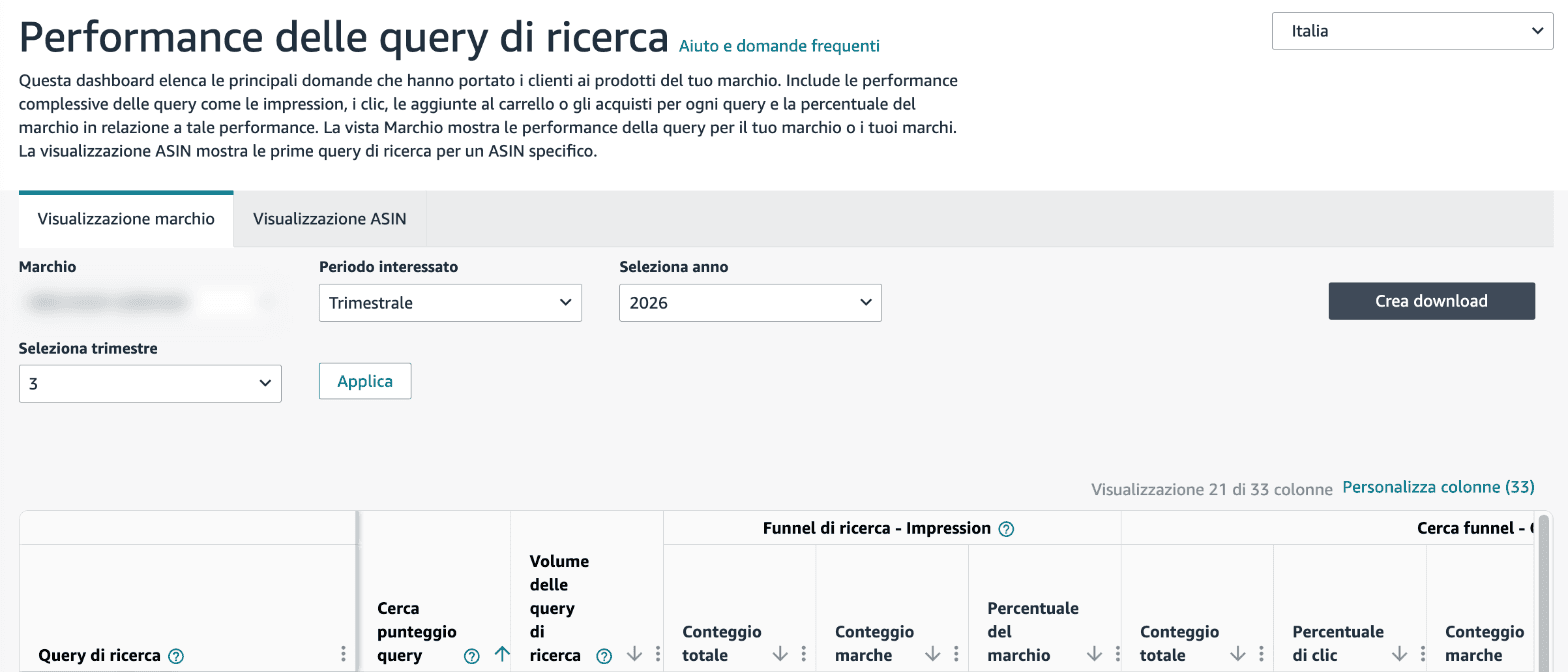
Nella tabella ci sono due tipi di percentuale. Percentuale di clic, Percentuale aggiunta al carrello e Percentuale di acquisto sono calcolate sul volume di ricerca, cioè su quante volte la parola è stata cercata, e non sulle impression o sui clic. La Percentuale del marchio invece è la tua quota su quella fase. Per sapere quanti clic diventano acquisti devi dividere tu gli acquisti per i clic.
Come leggerla: tre confronti
Scegli le 10-20 query che portavano più vendite prima del calo e guarda il tuo ASIN su ognuna. Le domande da farti sono tre, in quest'ordine.
- Ti vedono come prima? Confronta la Percentuale del marchio nelle impression con quella dei periodi precedenti, sulla stessa query. Se scende, il problema è la visibilità
- Ti cliccano quanto ti vedono? Metti la tua percentuale nei clic accanto a quella nelle impression. Se la prima è più bassa, il tuo risultato nella pagina di ricerca attira meno degli altri
- Chi clicca compra? Metti la tua percentuale negli acquisti accanto a quella nei clic. Se è più bassa, chi apre la tua pagina compra meno della media di chi ha fatto la stessa ricerca
Un esempio. Su una query il mercato fa 200.000 impression, 8.000 clic e 1.200 acquisti. Il tuo ASIN ha 6.000 impression, 300 clic e 24 acquisti: il 3% delle impression, il 3,75% dei clic, il 2% degli acquisti. Nei risultati vieni scelto più della media, ma converti l'8% dei clic contro il 15% del mercato. Il lavoro da fare è sulla pagina e sull'offerta, non sulle parole chiave.
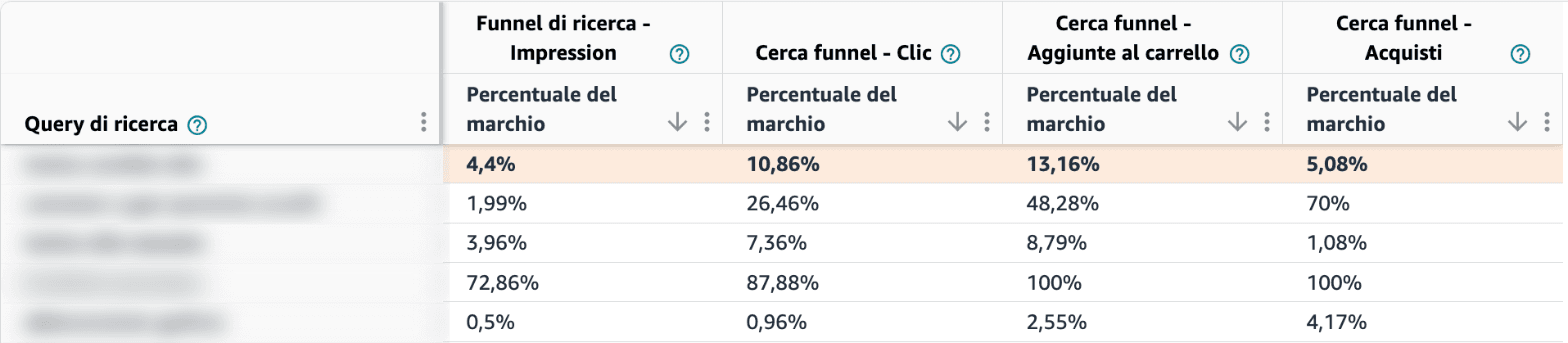
Ecco come appare su dati veri. Nella schermata, presa da un account reale sul trimestre luglio-settembre 2026, abbiamo lasciato solo le colonne Percentuale del marchio delle quattro fasi. Sulla prima query il marchio ha il 4,4% delle impression, il 10,86% dei clic e il 13,16% delle aggiunte al carrello, ma solo il 5,08% degli acquisti: nei risultati viene scelto più della media, poi perde clienti tra il carrello e l'acquisto. Sull'ultima riga succede il contrario: 0,5% delle impression e 4,17% degli acquisti, quindi chi trova il prodotto lo compra, ma lo trovano in pochi. In tutti e due i casi gli acquisti del marchio sono poche unità, quindi prima di intervenire conviene controllare che lo stesso andamento si ripeta in altri periodi.
Cosa fare in ogni caso
Se ti vedono meno
- Controlla la pubblicità: la dashboard conta sia i risultati organici sia gli Sponsored Products. Un budget ridotto o un'offerta più bassa su quella parola fanno calare le impression anche se la scheda non è cambiata
- Controlla disponibilità e offerta in evidenza: un prodotto esaurito, o con l'offerta in evidenza passata a un altro venditore, perde spazio nei risultati e negli annunci
- Controlla che la parola sia ancora nella scheda: modifiche al titolo, ai punti elenco o ai termini di ricerca, anche fatte per correggere un avviso di conformità, possono aver tolto proprio le parole che portavano vendite. Se una parola ti serve e le regole lo permettono, rimettila in un campo della scheda
Se ti vedono ma ti cliccano meno
- Immagine principale: è la prima cosa che il cliente vede nei risultati. Confrontala con quelle dei prodotti che ti superano sulla stessa ricerca
- Prezzo: nei clic confronta Prezzo della marca (medio) con Prezzo (medio), cioè il tuo prezzo mediano con quello del mercato. Se sei molto sopra, è normale che nei risultati ti scelgano in meno
- Valutazioni e consegna: numero di recensioni, stelle e data di consegna mostrata pesano sul clic. Le colonne Velocità di spedizione in giornata e Velocità di spedizione 1 giorno ti dicono se su quella ricerca si cliccano soprattutto prodotti con consegna rapida: se tu non la offri, può essere uno dei motivi
Se ti cliccano ma comprano meno
- Guarda i Dettagli query: i 10 ASIN che vanno meglio su quella ricerca ti dicono contro chi stai perdendo. Confronta prezzo, numero di recensioni, immagini e varianti
- Rileggi la pagina dal telefono: immagini secondarie, punti elenco e Contenuto A+ devono rispondere ai dubbi di chi compra, non elencare parole chiave
- Controlla le recensioni recenti: un difetto segnalato più volte nelle ultime settimane può abbassare la conversione prima ancora che cambi la media delle stelle. Su come leggerle e rispondere trovi la nostra guida su come gestire le recensioni
In tutti e tre i casi cambia una cosa alla volta, poi confronta la stessa query settimana su settimana. Così sai cosa ha mosso i numeri e puoi decidere se tenerlo.
I limiti dei dati
- Solo la pagina dei risultati: Amazon conta i risultati organici e gli Sponsored Products, ma esclude il traffico da sezioni come "Migliori valutazioni" o "Nuovi arrivi". Le vendite che arrivano da altre strade non compaiono qui
- Numeri diversi dalla pubblicità: Amazon avverte che queste metriche non vanno confrontate con quelle della console pubblicitaria o di altre dashboard, perché attribuiscono le azioni dei clienti in modo diverso
- Il trattino: il valore "-" indica che il dato non è disponibile per quel periodo
- Query con pochi numeri: con poche decine di clic basta un acquisto in più o in meno per spostare le percentuali. Per queste query scegli il periodo Mensile o Trimestrale, o raggruppa le ricerche simili
- La coda lunga: con un massimo di 1.000 query per marchio, le ricerche più rare possono non comparire
Per la parte di contenuti, nella guida su come ottimizzare le schede prodotto trovi il lavoro su titolo, punti elenco e immagini; per capire chi ti supera, quella sull'analisi dei competitor. Amazon spiega le dashboard di ricerca anche nella sua guida a Brand Analytics, in inglese. Se vuoi leggere questi dati sul tuo catalogo con chi lavora ogni giorno sulla SEO su Amazon, parliamone.